| ||
Simple Comptable de Sage | ||
 | ||
Rien ne se passe lors de l’impression des formulaires personnalisés de Simple Comptable OU « Impossible d’ajouter cet enregistrement. Mémoire insuffisante. » erreur lors de l’ajustement ou de l’enregistrement de transactions sous Vista
Audience: Cet article est disponible pour les clients. Answer ID: 22960 | ||
 | ||
Problème
 Attention spéciale ou AvertissementsAucun
Solution ou Solution de rechange
Si le problème survient lors de l'impression de formulaires, assurez-vous que les formulaires de Simple Comptable sont situés dans le bon répertoire (par défaut C:\Program Files\Winsim\Forms ou C:\Program Files\Simple Comptable de Sage [version]\Forms). Si votre paramétrage indique le bon emplacement mais qu'aucuns fichiers ne s'y trouvent, déplacez-y le répertoire Forms ou bien réinstallez Simple Comptable pour y remettre les formulaires. Si les formulaires de Simple Comptable sont dans le bon répertoire, veuillez suivre la procédure ci-dessous pour vous assurer que ces fichiers sont partagés et que tous les utilisateurs de Simple Comptable y ont accès par le réseau.
Quand vous utilisez Simple Comptable avec Windows Vista, tous les utilisateurs doivent avoir un accès total à la base de données à travers le réseau. Veuillez suivre les étapes ci-dessous si votre base de données est stockée sur un ordinateur avec Windows XP comme système d'exploitation. Note : si votre base de données est stockée sur un ordinateur avec Windows Vista, veuillez vous référer à l'article de la base de connaissance N° 21533.
Tous les utilisateurs doivent avoir un accès total aux bases de données de Simple Comptable à travers le réseau. Veuillez suivre les étapes ci-dessous si votre base de données est stockée sur un ordinateur avec Windows XP comme système d'exploitation. Note : si votre base de données est stockée sur un ordinaire avec Windows Vista, veuillez vous référer à l'article de la base de connaissance N° 21533. SOLUTION: Comment partager vos formulaires et votre base de données stockés sur un ordinateur avec Windows XP comme système d'exploitation ?
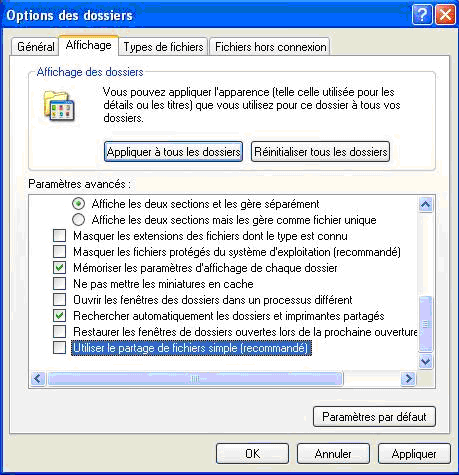
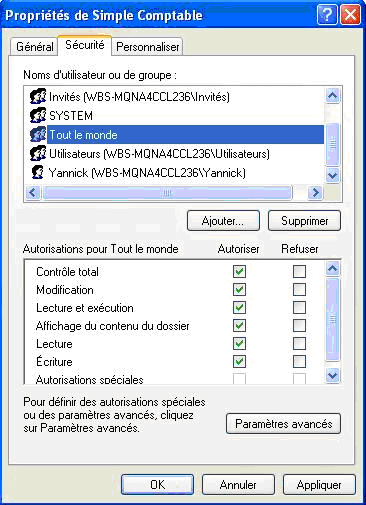
1. Ouvrez le Poste de travail et recherchez le répertoire de stockage des formulaires ou de la base de données.
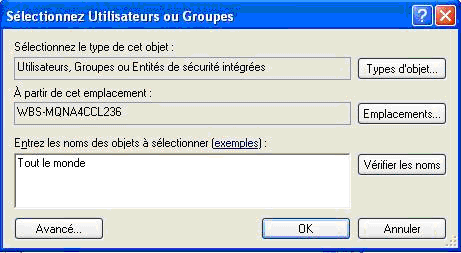
Note: Si le groupe tout le monde n'existe pas, cliquez sur le bouton Ajouter et entrez Tout le monde. Cliquez sur OK pour créer ce nouveau groupe.
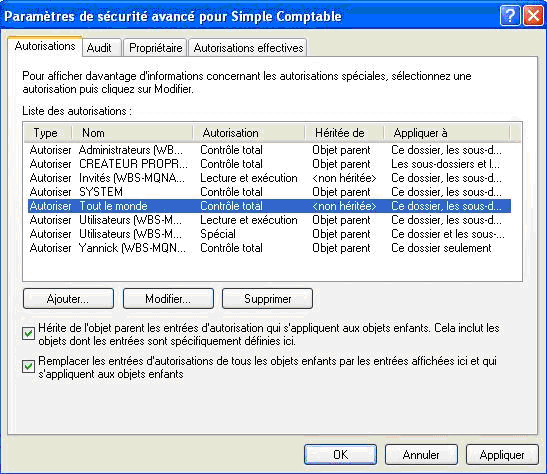
5. Cliquez sur le bouton Avancé.
7. Si des formulaires ou des bases de données sont stockés dans d'autres répertoires, répétez les étapes 1 à 6 pour tous les répertoires qui doivent être partagés. Comment redémarrez Windows en mode sans échec ?
Cet article concerne-t-il mes produits?Produits: Simple Comptable groupe de produits | ||
 | ||
 | ||