| ||
Simple Comptable de Sage | ||
 | ||
Configuration Pare-feu - AVG 8.0 Anti-virus plus Pare-feu.
Audience: Cet article est disponible pour les clients. Answer ID: 22876 | ||
 | ||
Attention spéciale ou AvertissementsAucun
Solution:Comment configurer le Pare-feu AVG 8.0 Anti-virus Plus Pare-feu pour permettre le bon fonctionnement de Simple Comptable de Sage 2008 sur votre réseau. Ce document fournit les étapes nécessaires pour permettre à Simple Comptable d'être installé et exécuté correctement lorsque le Pare-feu AVG 8.0 est installé sur votre ordinateur. II. Accepter les messages de notification d'AVG et donner à Simple Comptable l'accès permanent III. Configurer AVG pour donner à Simple Comptable l'accès lorsqu'il avait déjà été refusé I. Configuration d'AVG 8.0 Anti-virus plus Pare-feu pour donner à Simple Comptable l'autorisation d'accès :
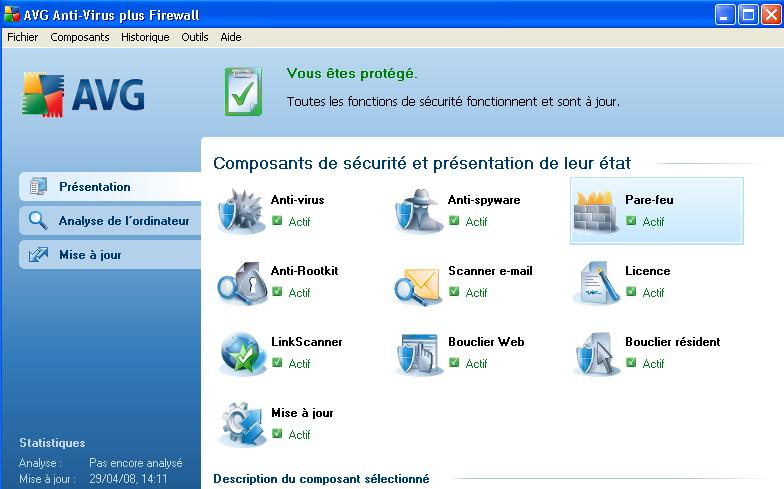
2. Double-cliquez sur le Pare Feu.
L'écran ci-dessous apparait :
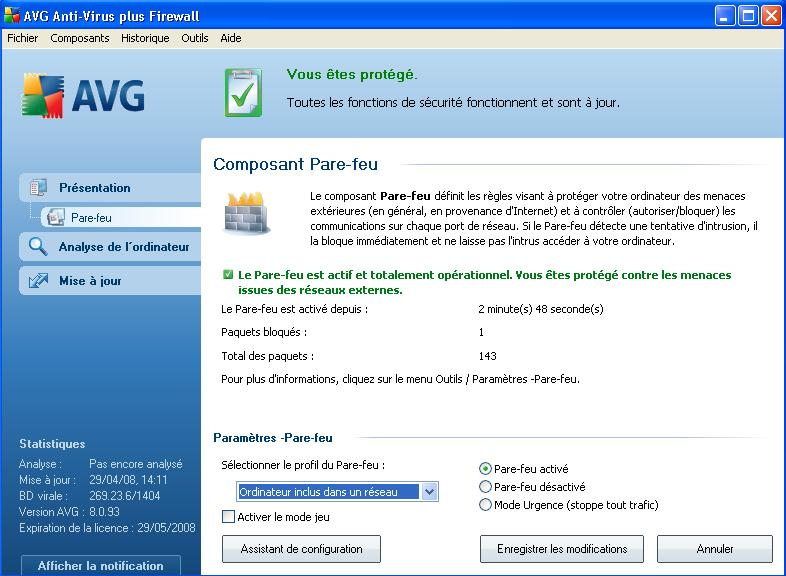
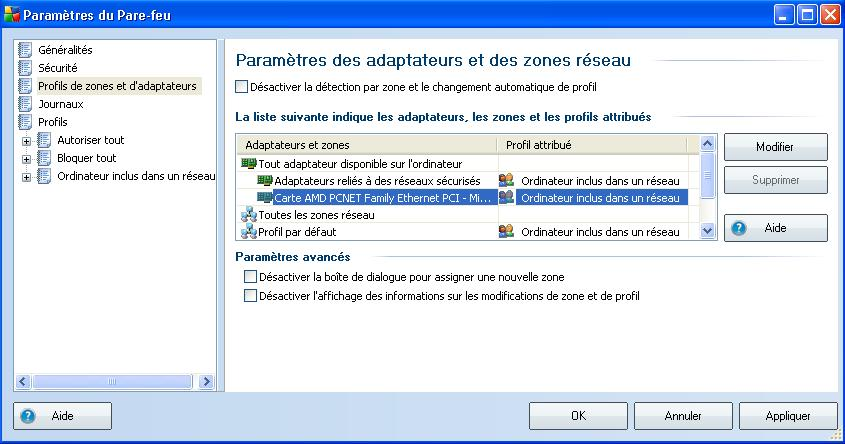
Dans les paramètres du Pare-feu, dans la liste déroulante Sélectionner le profil du Pare-feu, sélectionnez Ordinateur inclus dans un réseau. Cliquez ensuite dans le menu Outils, Paramètres du Pare-feu :
3. Sélectionnez dans la partie droite le paramètre Profils de zones et d'adaptateurs et attribuez le profil Ordinateur inclus dans un réseau pour le réseau local.
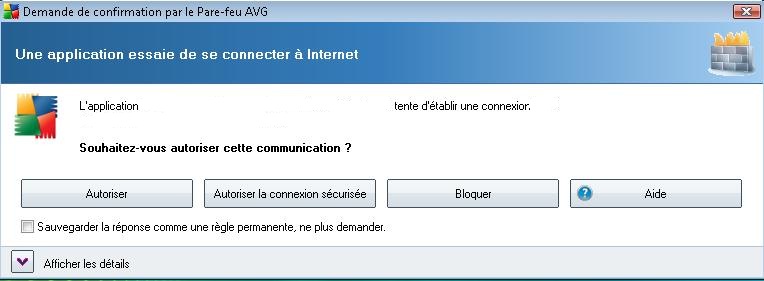
Cliquez sur OK pour enregistrer et valider les changements, puis fermez la fenêtre principale AVG. II. Attribuer à Simple Comptable une autorisation permanente d'accès lors de l'ouverture : 1. Démarrez Simple Comptable.
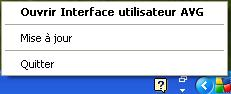
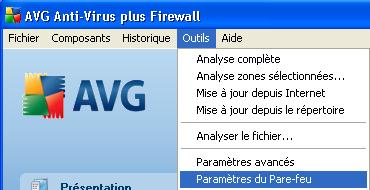
1. Cliquez avec le bouton droit de la souris sur l'icône du Pare-feu AVG 8.0 Anti-virus plus Pare-feu dans la zone de notification, près de l'horloge du système. Sélectionnez Ouvrir Interface Utilisateur AVG. 2. Cliquez ensuite dans le menu Outils, Paramètres du Pare-feu :
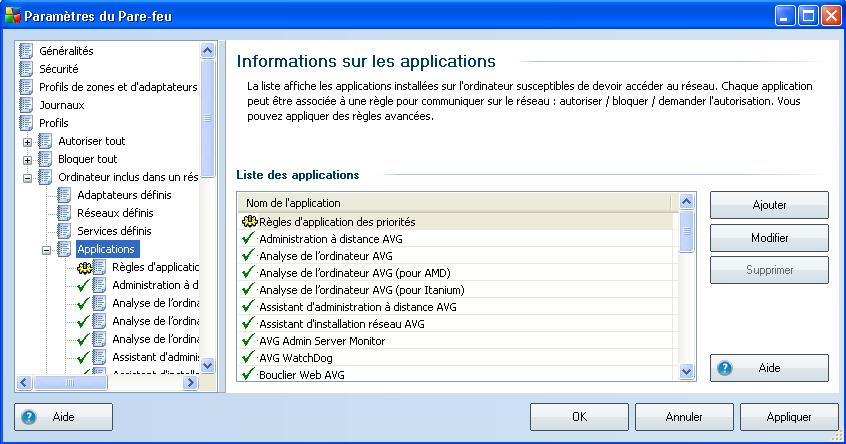
3. Sélectionnez Profils, Ordinateur inclus dans un réseau, Applications.
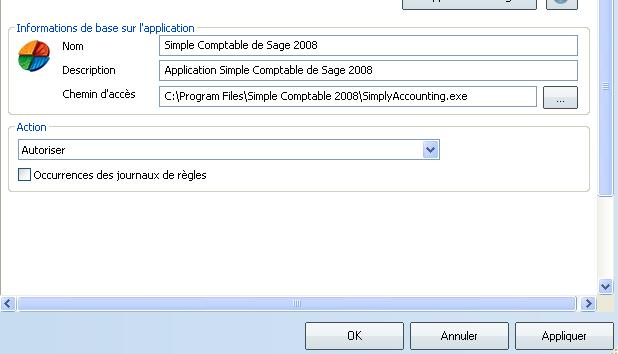
Cliquez sur le bouton Ajouter et Ajoutez les applications suivantes :
Remarque : entrez le Nom et cliquez sur l'icône avec les 3 points au niveau du chemin d'accès pour y ajouter les 5 applications ci-dessus comme dans la copie d'écran ci-dessous.
Note : le chemin d'installation de Simple Comptable 2008 est par défaut C:\Program Files\Simple Comptable <Version> 2008\. Il se peut que vous ayez installé Simple Comptable dans un autre dossier. Faites un clic-droit sur l'icône de Simple Comptable puis sélectionnez propriétés pour connaitre l'emplacement exact du dossier d'installation de Simple Comptable.
Raison commercialeComment configurer le Pare-feu AVG 8.0 Anti-virus Plus Pare-feu pour permettre le bon fonctionnement de Simple Comptable de Sage 2008 sur votre réseau.
Cet article concerne-t-il mes produits?Produits: Simple Comptable groupe de produits | ||
 | ||
 | ||