| ||
Sage 50 Comptabilité - Édition canadienne | ||
 | ||
|
260-20473 Comment configurer un profil de compagnie dans Sage 50 EFT Direct Audience: Cet article est disponible pour les clients. | ||
 | ||
Attention spéciale ou AvertissementsAucun
Questions et RéponsesNote: Sage 50 EFT Direct (Transfer de Fond Électronique ou EFT en anglais) est disponible pour les employés, les fournisseurs et les clients avec une pré-autorisation pour les dépôts et retraits directs. Les clients qui ont besoin de Sage 50 EFT Direct doivent appeler le service aux ventes de Sage pour acheter le produit. Veuillez appeler au 1-866-261-9610. Avant de suivre les instructions ci-dessous, veuillez obtenir les informations suivantes de votre institution financière : numéro d’origine, numéro d’institution pour retour, numéro de compte pour retour, numéro de centre de données, et d’autres détails fournis par votre institution financière. Vous devez aussi donner les pleins droits d’accès (lecture/écriture) aux programmes tiers de l’utilisateur de Sage 50 Comptabilité pour que Sage 50 EFT ait accès aux données. (Voir Vous n'avez pas les droits d'accès pour ouvrir cette base de données dans EFT Direct ) La langue d’utilisation de Sage 50 EFT Direct est déterminée par la langue de votre système Windows. Vous pouvez faire le changement de langue en accédant les options de Région et Langue via le panneau de configuration. 1ère partie – la création d’un profil de compagnie 1. Ouvrez Sage 50 Comptable, cliquez FICHIER | PROPRIÉTÉS. Notez le nom de fichier d’entreprise et le chemin d’accès de votre fichier 2. Fermez Sage 50 Comptable
et démarrez Sage 50 EFT Direct en cliquant sur DÉMARRER |
TOUS LES PROGRAMMES | SAGE 50 EFT Direct [année] | SAGE 50 EFT Direct 3. La fenètre de Nouvelle
Compagnie devrait s’ouvrir. Au cas échéant, cliquez sur
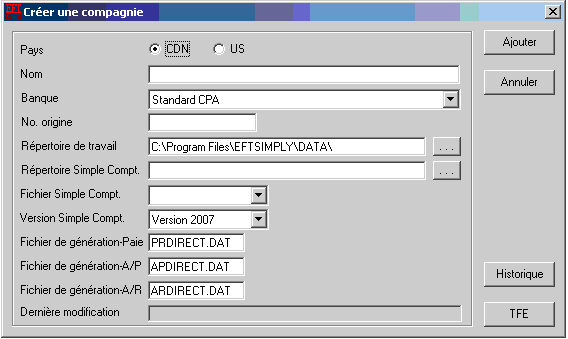
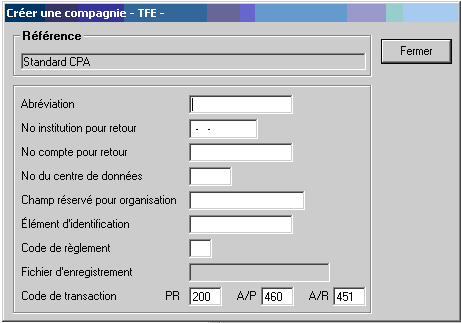
FICHIER | CRÉER UNE COMPAGNIE. 4. Sélectionnez CDN ou US comme devise et entrez le nom de la compagnie. 5. Sélectionnez la banque et entrez le numéro d’origine (obtenu de votre institution financière) 6. Vos fichiers de données EFT se trouvent dans le Répertoire du travail. Par défaut le chemin de ce dossier est C:\Program Files\EFTSimply\Data (Windows 32 bit) ou C:\Program Files (x86)\EFTSimply\Data (Windows 64 bit). Si vous avez installé votre Sage 50 EFT Direct ailleurs le dossier « Data » se trouvera dans le dossier où vous avez installé le programme. Si vous avez plus qu’une compagnie, créez des sous dossiers, un par compagnie : Windows 32 bit: C:\Program Files\EFTSimply\Data compagnie01 ou Windows 64 bit: C:\Program Files (x86)\EFTSimply\Data compagnie01 Windows 32 bit: C:\Program Files\EFTSimply\Data compagnie02 ou Windows 64 bit: C:\Program Files (x86)\EFTSimply\Data compagnie02 N.B. Si vous utilisez Windows Vista (32 bit) en français, le nom de dossier « Program Files » est « Programmes ». Pour Vista 64 bit, ce sera « Program Files (x86) » 7. Pour le Répertoire de Sage 50, sélectionnez le fichier d’entreprise de Sage 50 tel que vérifié dans étape 1 en haut. Pour ce faire, cliquez sur les trois petits points à gauche du champ de Répertoire de Sage 50 et parcourez pour sélectionner le fichier d’entreprise de Sage 50. Le champ Fichier de Sage 50. se remplira au même moment que le champ Répertoire de Sage 50. Assurez-vous que la bonne version de Sage 50 soit sélectionnée pour le champ Version Sage 50. Ne pas utiliser Sage 50 EFT Direct à travers le réseau (voir 260-1005116 - Puis-je utiliser EFT Direct sur le réseau?). 8. Vous pouvez laisser les Fichiers de génération -Paie, -A/P, A/R avec les codes de transactions par default PRDIRECT.DAT, APDIRECT.DAT, ARDIRECT.DAT. Vous devrez changer ces codes seulement si votre institution financière vous en fait la demande. 9. Cliquez sur le bouton EFT. Entrez les informations requises dans les champs de cette nouvelle fenêtre. Ces informations sont fournies par votre institution financière.
N.B. Ces informations seront indiquées dans les fichiers
générés par Sage 50 EFT Direct. Chaque banque a des exigences différentes
et n'utilise pas nécessairement tout les champs. Référez-vous à
leur guide pour connaétre les spécificités de votre banque. Vous
pourriez omettre certains champs si votre institution financière
ne vous fourni pas ces informations. Astuce : vous pouvez obtenir des indications d’un champ en positionnant votre souris dessus. 10. Entrez
l’Abréviation du nom de votre compagnie.
Ceci est un nom écourté (15 caractères maximum)
de la compagnie, il est obligatoire pour presque
toutes les banques.
N.B. Veuillez consulter la rubrique Aide : Recherchez « Compagnie » Cet article concerne-t-il mes produits?Produits: Sage 50 Comptabilité - Édition canadienne | ||
 | ||
 | ||