| ||
Sage 50-Édition canadienne [Simple Comptable] | ||
 | ||
|
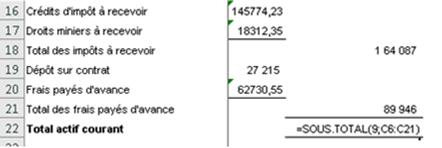
260-19828 - Le format d’exportation des données dans Excel est incorrect. Les formules de calcul ne fonctionnent pas et les nombres sont considérés comme du texte. Audience: Cet article est disponible pour les clients. |
||
 | ||
Problème

Attention spéciale ou AvertissementsCe problème affecte les utilisateurs de la version française de Sage 50 sur un système Windows en français.
Solution ou Solution de rechange
Étape 1 : Dans Sage 50, allez à Configuration, Paramètres, Entreprise, Devise, configurez les séparateurs de décimales et de milliers : EN: 1,000,000.00 Étape 2 :
Étape 3 : Par défaut, Microsoft Excel prend le format des nombres dans Options de Région et langue du Panneau de Configuration de Windows. Si les options de Windows ne sont pas prises en compte dans Excel vous pourrez suivre les instructions ci-dessous pour mettre à jour les séparateurs dans Excel. Pour Excel 2010 ou 2013 :
Étape 4 : Fermez Sage 50. Étape 5 : Si des changements ont été apportés lors de l'étape 2, redémarrez l'ordinateur pour les appliquer. Étape 6 : Ouvrez un rapport dans Sage 50 et exportez-le dans Excel.
Cet article concerne-t-il mes produits?Produits: Sage 50-Édition canadienne Modules: Centre Des Rapports Version publiée: 2013 et versions ultérieures | ||
 | ||
 | ||