psamake
Sage 50-Édition canadienne [Simple Comptable]
260
1006701
Comment installer Sage 50 2016 (téléchargement silencieux et auto-installation)?
everyone
issue
fra
Approved Article
Tous
Système
2014
2014
• Quand je ferme Sage 50 2015, j'ai une fenêtre qui m'avise qu'une mise à jour est disponible pour installation:
• "Une mise à jour de votre Sage 50 a été téléchargée et elle est prête pour l'installation. Installez-la pour profiter des améliorations apportées à la version la plus récente. Installer la mise à jour maintenant?"
• Je peux choisir Installer Maintenant ou Rappelez-le-moi plus tard.
• Que devrais-je faire?
 Remarque: Vous pouvez visionner la vidéo Mise à jour automatique de Sage 50 Comptabilité. Voir Ressources connexes.
1. Par défaut la Mise à jour Automatique est activée quand vous êtes connecté par Internet.
2. Sage 50 vérifie automatiquement les mises à jour de produit et fait le téléchargement en arrière-plan lorsqu’il y en a de disponible.
3. Le fichier de mise à jour est enregistré dans le répertoire de téléchargement par défaut (ci-dessous).
Remarque: Vous pouvez visionner la vidéo Mise à jour automatique de Sage 50 Comptabilité. Voir Ressources connexes.
1. Par défaut la Mise à jour Automatique est activée quand vous êtes connecté par Internet.
2. Sage 50 vérifie automatiquement les mises à jour de produit et fait le téléchargement en arrière-plan lorsqu’il y en a de disponible.
3. Le fichier de mise à jour est enregistré dans le répertoire de téléchargement par défaut (ci-dessous).
- Windows XP: C:\Documents and Settings\All users\Documents partagés\Sage Software\Simply Accounting\Download,
- Windows Vista/7/8: C:\Utilisateurs\Public\Documents publics\Sage Software\Simply Accounting\Download.
4. Le nom du fichier d’installation du programme complet pour 2016.0 est sa_20160CP1.exe. Si Sage 50 est rendu au lancement 1, alors le fichier s'appellera sa_20161CP1.exe, et ainsi de suite.
- Prenez note que le téléchargement silencieux s'applique aussi pour les mise à jours. ex. 2016.1, 2016.2, et ainsi de suite. Cependant le fichier d'installation des mises à jours des tables d'impôts se nomme sa_2016[chiffre]CPUP1.exe et le programme complet de Sage 50 2016 doit être installé avant d'installer ces mises à jours.
Rappelez-le-moi plus tard :
Vous pouvez choisir Rappelez-le-moi plus tard pour installer à un autre moment.
Installer maintenant :
1. Cette installation automatique (Installer maintenant) ne vous permettra pas de personnaliser le chemin d’installation de Sage 50.
2. Si vous voulez installer le Sage 50 2016 dans un répertoire différant du répertoire par défaut (C:\Program Files (x86)\Sage 50 Édition *** Version 2016...):
- Veuillez cliquer Rappelez-le-moi plus tard pour fermer Sage 50.
- Utilisez le processus d’installation manuel en double-cliquant sur le fichier d’installation de Sage 50 2016 dans le répertoire de téléchargement mentionné plus tôt.
3. Vous pouvez choisir Installer Maintenant pour installer le Sage 50 2016.
4. Si vous ne voulez pas voir le message rappel :
- vous pouvez désactiver l’option de Mise à jour automatique en cliquant sur Configuration, Préférence de l’utilisateur, Option).
- Décochez Télécharger automatiquement les mises à jour du produit et aviser l'utilisateur de les installer.
- Cliquez OK.
5. Après avoir cliqué sur Installer maintenant, l’assistant d’installation de Sage 50 démarre.
6. Si le Contrôle de Compte d’Utilisateur de Windows est actif, vous pourrez avoir un pop-up qui demandera si vous voulez qu’un programme inconnu apporte des modifications à cet ordinateur, cliquez sur Oui pour continuer.
7. L’installeur va extraire et préparer l’installation de Sage 50.
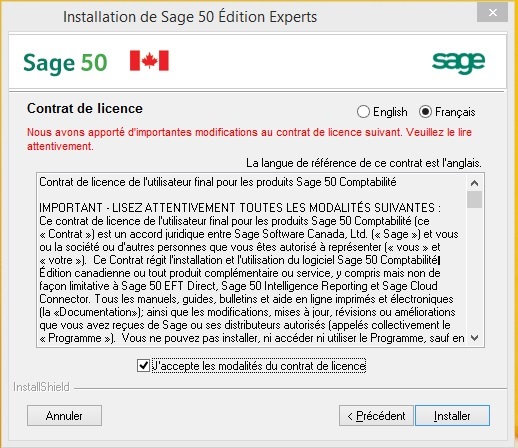
8. Avant que l’installation démarre vous aller avoir la fenêtre Contrat de licence.
9. S’il vous plaît lisez-le et cochez la case J’accepte… pour continuer l’installation.
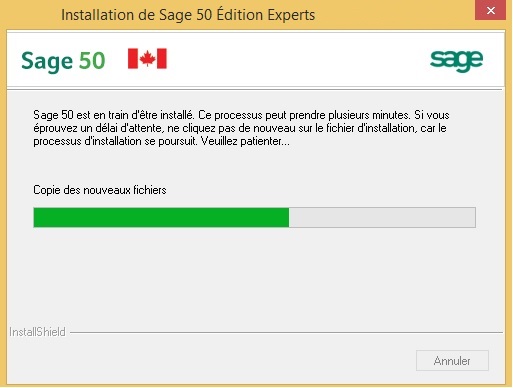
 10. La fenêtre suivante montre la progression de l’installation. Dépendamment de la vitesse de votre système, l’installation pourrait prendre un moment.
 11. Lorsque l’installation réussit, un nouveau raccourci de Sage 50 sera créé sur le bureau.
12. Vous pouvez ouvrir la base de données pour convertir votre fichier de compagnie vers la version 2016.
Note: Si votre fichier provient d'une version de Sage 50 2013 ou antérieur, veuillez consulter cet article : 260-1007328 - Comment convertir un fichier de compagnie provenant de Sage 50 2013 ou antérieur dans Sage 50 2016
Ressources Additionnelles
Visionnez la vidéo Mise à jour automatique de Sage 50 Comptabilité.
260-1005388 - Comment télécharger et installer Sage 50-Édition canadienne
11. Lorsque l’installation réussit, un nouveau raccourci de Sage 50 sera créé sur le bureau.
12. Vous pouvez ouvrir la base de données pour convertir votre fichier de compagnie vers la version 2016.
Note: Si votre fichier provient d'une version de Sage 50 2013 ou antérieur, veuillez consulter cet article : 260-1007328 - Comment convertir un fichier de compagnie provenant de Sage 50 2013 ou antérieur dans Sage 50 2016
Ressources Additionnelles
Visionnez la vidéo Mise à jour automatique de Sage 50 Comptabilité.
260-1005388 - Comment télécharger et installer Sage 50-Édition canadienne