| ||
Simple Comptable de Sage | ||
 | ||
Comment installer Simple Comptable de Sage, version 2008 ?
Audience: Cet article est disponible pour les clients. Answer ID: 23166 | ||
 | ||
Attention spéciale ou AvertissementsAucun
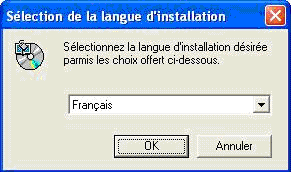
Questions et RéponsesQ: Comment installer Simple Comptable de Sage, version 2008 ? R: Important: Avant de continuer avec les étapes suivantes, assurez-vous que votre ordinateur possède une configuration minimale requise pour l'installation de Simple Comptable. Seuls les systèmes d'exploitation Windows 2000, Windows XP et Windows Vista sont supportés. Cette information est inscrite sur la boîte et est disponible à l'adresse http://fr.simplyaccounting.com/products/systemrequirements/ Veuillez suivre les différentes étapes ci-dessous afin d'installer Simple Comptable de Sage, version 2008. Note: Vous trouverez ci-dessous des copies d'écran rendant plus explicite cette procédure d'installation. 1. Insérez le CD de Simple Comptable de Sage (Version 2008) dans votre lecteur de CD. La fenêtre ci-dessous s'ouvrira. Sélectionnez " Français " et cliquez sur OK.
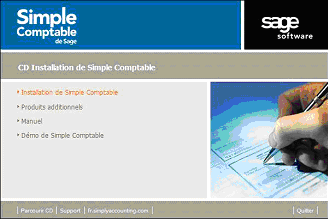
2. Cliquez sur Installation de Simple Comptable à l'affichage de l'écran ci-dessous.
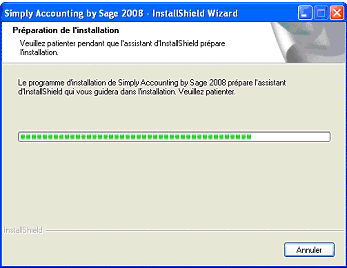
L'assistant d'installation se lance.
Remarque : si vous possédez déjà cette version de Simple Comptable installée sur cette ordinateur, le message d'avertissement ci-dessous apparaîtra.
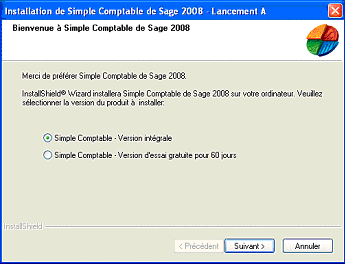
Il faut alors désinstaller la version de Simple Comptable déjà installée avant de pouvoir y installer une nouvelle version. 3. Puis l'écran d'installation du type de version apparaît. Si vous installez une version d'essai, sélectionnez l'option " Simple Comptable - Version d'essai gratuite pour 60 jours ", sinon sélectionnez l'option " Simple Comptable - Version intégrale ". Cliquez sur Suivant.
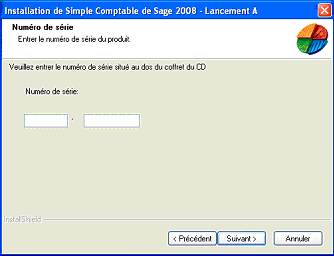
4. Entrez le Numéro de série inscrit sur l'autocollant à fond blanc présent au dos du boitier contenant le CD et cliquez sur Suivant. Si aucun autocollant ou Numéro de série valide n'est présent au dos du boitier contenant le CD veuillez contacter le service à la clientèle au 1-888-222-8985.
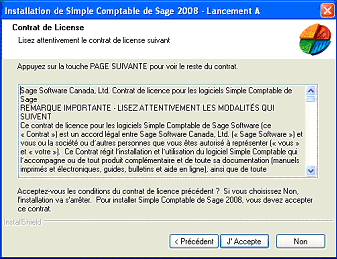
Remarque: le Numéro de série est un code composé de 7 caractères alphanumériques et 7 chiffres (comme par exemple 102P2UF-0123456). 5. Le contrat de Licence apparait à l'écran. Cliquez sur J'Accepte pour installer Simple Comptable de Sage 2008.
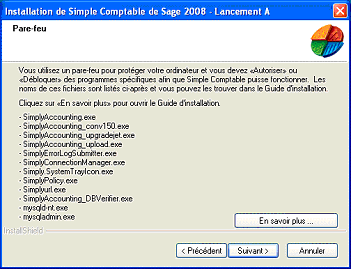
6. L'écran concernant la configuration du Pare-feu apparaît. Pour plus d'information concernant la configuration de votre Pare-feu avec Simple Comptable, cliquez sur le bouton En savoir plus … ou bien allez sur notre base de connaissance lire l'article 21755. Veuillez Cliquez sur Suivant.
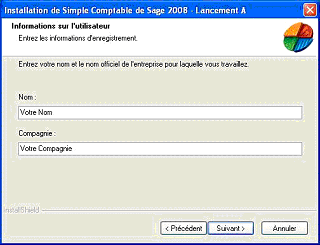
7. Entrez votre nom dans le champ "Nom" et le nom de votre compagnie dans le champ "Compagnie" dans l'écran de saisie des informations d'enregistrement. Cliquez sur Suivant.
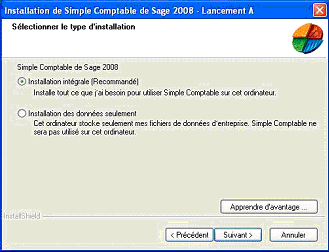
Remarque : le nom de votre compagnie doit correspondre à l'identique au nom enregistré dans nos fichiers. Si vous êtes un nouvel utilisateur de Simple Comptable et que vous n'installez pas une version d'essai (Cf. étape suivante), appelez le service à la clientèle au 1-888-222-8985 pour vous enregistrer. 8. Pour le type d'installation Simple Comptable de Sage, nous vous recommandons une installation intégrale (pour plus d'information sur l'autre type d'installation, cliquez sur le bouton Apprendre d'avantage …). Cliquez sur Suivant.
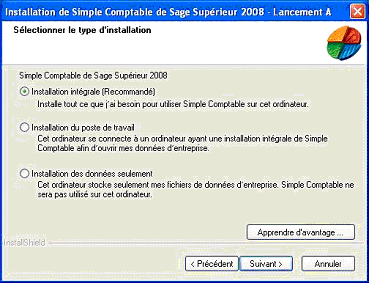
Note : si vous installez Simple Comptable de Sage (version Supérieur, Entreprise ou Édition Experts), un type d’installation supplémentaire vous est proposé (Cf. écran ci-dessous). Il est recommandé de sélectionner le type d’installation intégrale sur CHAQUE ordinateur utilisant Simple Comptable de Sage (pour plus d’information sur les autres types d’installation, cliquez sur le bouton Apprendre d’avantage …).
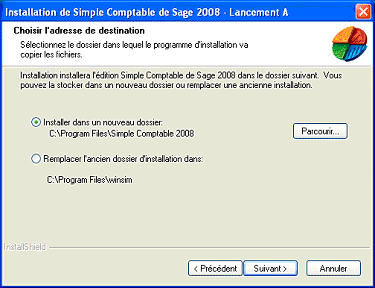
9.En ce qui concerne le choix de l’adresse de destination du dossier d’installation, il est FORTEMENT recommandé de sélectionner la première option « Installer dans un nouveau dossier » comme C:\Program Files\ Simple Comptable <version> 2008 et de cliquez sur Suivant.
Remarque : Si vous voulez remplacer l’ancienne version de Simple Comptable, vous pouvez sélectionner l’option « Remplacer l’ancien dossier d’installation dans » et cliquez sur Suivant. Même si la majorité des utilisateurs de Simple Comptable utilisera cette seconde option dans le répertoire C:\Program Files\Winsim, il peut s’avérer utile pour des comptables désirant garder différentes versions de Simple Comptable à des fins professionnelles (clients ayant des versions antérieures) d’utiliser la première option. Attention : le fait d'installer la version de Simple Comptable 2008 dans un répertoire contenant une version précédente de Simple Comptable ne met pas à jour la liste des programmes installés sur votre ordinateur (Panneau de Configuration / Ajout-Suppression de Programmes). Afin que la liste de ces programmes reste à jour, il est conseillé de désinstaller la version précédente de Simple Comptable avant d'en installer une nouvelle dans ce cas.
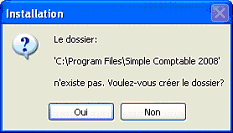
Si vous avez sélectionné la première option dans l’écran précédent le message ci-dessous peut s’afficher. Cliquez sur Oui.
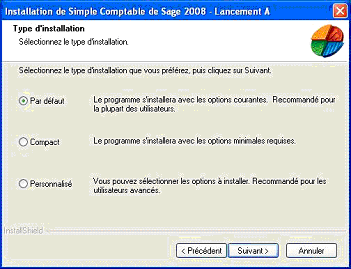
10.Sélectionnez le type d’installation « Par défaut ». Cliquez sur Suivant.
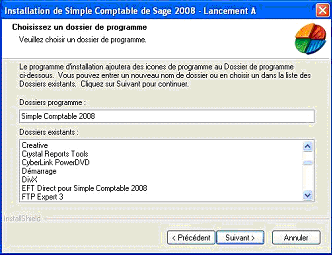
11.Cet écran vous permet d’ajouter Simple Comptable 2008 de Sage dans les dossiers de programme. Cliquez sur Suivant.
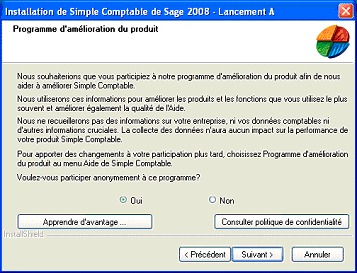
12. Si vous voulez participer à notre programme d’amélioration du produit, vous pouvez cliquez sur Suivant. Sinon, sélectionnez l’option Non puis cliquez sur Suivant.
13. L’assistant d’installation de Simple Comptable est prêt à installer la nouvelle version de Simple Comptable de Sage. Cliquez sur Suivant pour que l’installation commence…
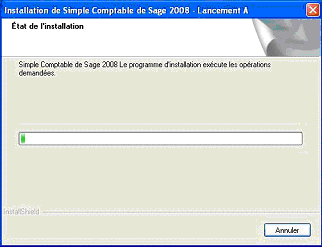
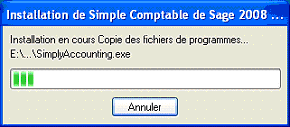
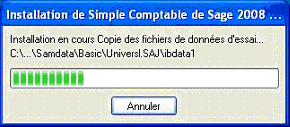
L’ensemble des fichiers indispensables au bon fonctionnement de Simple Comptable est installé :
14. Lors de l’affichage éventuel du message informatif concernant Microsoft Outlook, cliquez sur OK.
15. Si vous voulez qu’un raccourci de Simple Comptable de Sage version 2008 soit créé sur votre bureau, vous devez cliquer sur Oui.
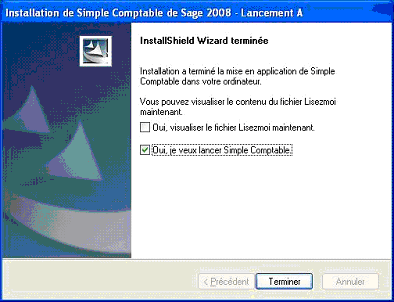
16. A la fin du processus d’installation, 2 options sont disponibles. La première ouvrira le fichier Lisezmoi qui contient les informations fonctionnelles concernant la version de Simple Comptable 2008. Vous pouvez cocher la seconde option « Oui, je veux lancer Simple Comptable » et cliquez sur le bouton Terminer pour ouvrir la nouvelle version Simple Comptable 2008 qui vient juste d'être installé sur votre ordinateur.
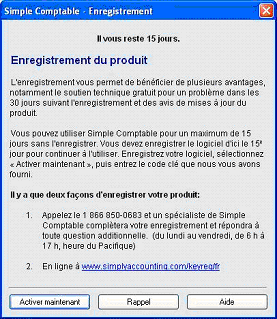
17. Si vous avez coché l'option 2 à l'étape 16, Simple Comptable va alors s’ouvrir et vous aurez le message suivant :
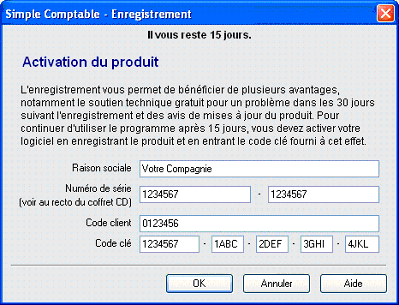
Cliquez sur Activer maintenant et entrez les informations concernant votre version de Simple Comptable :
Cliquez sur Ok. Si vous ne recevez aucun message d'erreur, c’est que votre version de Simple Comptable 2008 est maintenant activée, il est alors possible d'entrer votre code de paie si vous avez le plan SimplyCare via le menu Aide / Activer la paie automatique. Sinon, suivez l'étape 18.
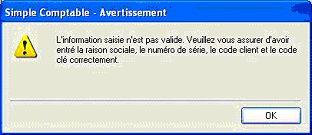
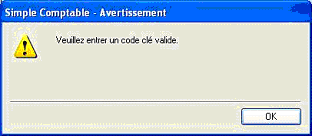
18. Si un des 2 messages ci-dessous s’affiche, vérifiez que votre numéro de série et votre code clé correspondent bien à une version de Simple Comptable 2008 et que le nom de votre compagnie est bien orthographié. N’hésitez pas à aller en ligne sur votre compte pour y vérifier ces informations.
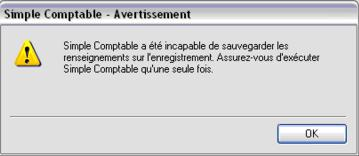
19. Si vous recevez le message d'erreur ci-dessous ou des messages similaires, veuillez vous connecter à votre ordinateur avec des droits d'administrateur (contactez votre responsable informatique si besoin) pour pouvoir enregistrer Simple Comptable.
20. L’installation est maintenant terminée. Cliquez sur Quitter dans le coin inférieur droit de la fenêtre d’installation et éjecter le Cd de Simple Comptable 2008 du lecteur.
NOTE : Problèmes lors de l’installation de Simple Comptable 2008 de Sage.
Si un message d’erreur apparaît ou si votre ordinateur ‘’gèle’’ durant le processus d’installation sans que celui-ci ne se soit terminé, il se peut qu'il y ait un problème d’environnement avec votre ordinateur. Allez lire les articles (22347, 22884 et 21939) sur notre base de connaissances en ligne. Cet article concerne-t-il mes produits?Produits: Simple Comptable groupe de produits | ||
 | ||
 | ||