﻿<?xml version="1.0" encoding="utf-8" ?>
<?xml-stylesheet type="text/xsl" href="/irj/go/km/docs/sageKM/Assets/ArticlePage.xsl"?>
<kba:kbarticle xmlns="http://www.w3.org/1999/xhtml"
           xmlns:kba="http://sage.com/kb/schema"
           xmlns:xsi="http://www.w3.org/2001/XMLSchema-instance"
           xsi:schemaLocation="http://sage.com/kb/schema kbarticle.xsd" >
  <kba:metadata>
    <kba:productfamily>Sage 50-Édition canadienne [Simple Comptable]</kba:productfamily>
    <kba:author>psamake</kba:author>
    <kba:productid>260</kba:productid>
    <kba:articleid>1000691</kba:articleid>
    <kba:title>Comment mettre à jour les montants de crédit d’impôt pour tous les employés avec Sage 50 Comptabilité</kba:title>
    <kba:audience>everyone</kba:audience>
    <kba:type>howto</kba:type>
    <kba:language>fra</kba:language>
    <kba:status>Approved Article</kba:status>
  </kba:metadata>
  <kba:productdata>
    <kba:editions>
      <kba:edition>Sage 50-Édition canadienne [Simple Comptable]</kba:edition>

    </kba:editions>
    <kba:applications>
      <kba:application>Paie</kba:application>

    </kba:applications>
    <kba:versionsreported>
      <kba:version>2012 et versions ultérieures</kba:version>

    </kba:versionsreported>
    <kba:versionsresolved>
      <kba:version>2012 et versions ultérieures</kba:version>

    </kba:versionsresolved>
  </kba:productdata>
  <kba:details>
    <!-- For How To -->
    <kba:warnings>Aucun</kba:warnings>
    <kba:note>Les montants des crédits d’impôt que Sage 50 Comptabilité calcule, peuvent être légèrement différents de ceux publiés dans le formulaire TD1 en raison de l’arrondi. Par exemple, si vous entrez un facteur de 1.017 et le crédit d’impôt fédéral de l’employé était de 8 012 $, Sage 50 Comptabilité le modifie pour donner 8 148,20 $, au lieu du montant publié 8 148 $. (Cela n’aura pas de répercussions significatives dans le calcul des retenues des impôts sur le salaire). Vous pouvez aussi modifier le montant de crédit d’impôt fédéral de l’employé pour qu’il corresponde au montant publié. L'effet d'arrondi est inférieur si vous mettez à jour les crédits d'impôt de l'employé par montant.</kba:note>
    <kba:solution>
<u><b>Mise à jour des crédits d'impôt personnels de vos employés au Fédéral</b></u><br /><br />
<ol>
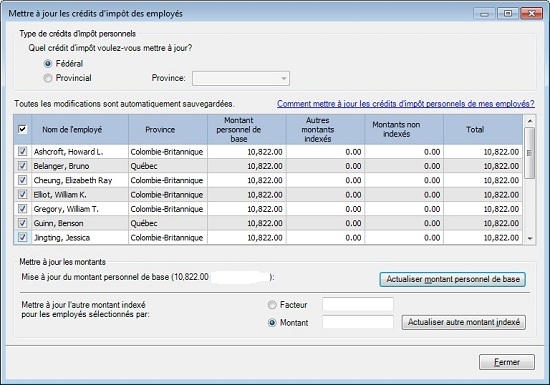
<li>A la fenêtre d'accueil au menu <b>Maintenance</b>, sélectionnez <b>Mettre à jour les crédits d'impôt des employés</b>.</li> <br /><br />
</ol>
<images>
<img src="/irj/go/km/docs/sageKM/Simple%20Comptable%20de%20Sage/Assets/_FR-pictures/FR-taxupdate1a.jpg" />
</images><br /><br />
<ol start="2" >
<li>Dans la section <b>Type de crédits d'impôt personnels</b>, sélectionnez <b>Fédéral</b>. </li><br /><br />

<li>Sélectionnez les employés que vous voulez mettre à jour dans la table. Pour sélectionner tous les employés, cochez la case dans l'en-tête situé au-dessus des cases à cocher. La liste inclut également les employés inactifs. </li><br /><br />

<li>Dans la section <b>Mettre à jour les montants</b>, cliquez sur le bouton <b>Actualiser montant personnel de base</b> pour mettre à jour les employés sélectionnés avec le nouveau crédit d'impôt personnel de base. </li><br /><br />

<b>Remarque</b> : Si vous êtes abonné(e) à un plan de paye, Sage 50 Comptabilité vous donne le dernier montant de crédit d'impôt de base lorsque vous installez la dernière mise à jour des tables d'impôt. <br /><br />

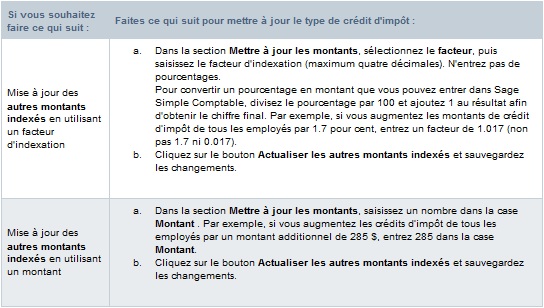
<li>Mettez à jour les <b>Autres montants indexés</b> en choisissant l'une des méthodes suivantes :</li><br /><br />
</ol>
<images>
<img src="/irj/go/km/docs/sageKM/Simple%20Comptable%20de%20Sage/Assets/_FR-pictures/FR-taxupdate1.jpg" />
</images><br /><br />
<ol start="6" >
<li>S'il y a lieu, suivez les m&#234;mes instructions  qu'&#224; &#233;tape 5 pour mettre &#224; jour les <b>Montants non index&#233;s</b>.</li> <br /><br />

<li>Cliquez sur <b>Fermer</b>. Sage 50 Comptabilité mettra également à jour les montants de crédits d'impôt fédéraux à l'onglet <b>Impôts</b> dans les enregistrements des employés. </li>
</ol><br /><br />

<u><b>Mise à jour des crédits d'impôt personnels de vos employés au Provincial</b></u><br /><br />

<ol>
<li>A la fenêtre d'accueil au menu <b>Maintenance</b>, sélectionnez <b>Mettre à jour les crédits d'impôt des employés</b>. </li><br /><br />

<li>Dans la section <b>Type de crédits d'impôt personnels</b>, sélectionnez <b>Provincial</b>. Dans Province, sélectionnez une province ou un territoire pour afficher une liste filtrée d'employés. </li><br /><br />

<li>Sélectionnez les employés que vous voulez mettre à jour dans la table. Pour sélectionner les employés, cochez la case dans l'en-tête situé au-dessus des cases à cocher. La liste inclut également les employés inactifs. </li><br /><br />

<li>Dans la section <b>Mettre à jour les montants</b>, cliquez sur le bouton <b>Actualiser montant personnel de base</b> pour mettre à jour les employés sélectionnés avec le nouveau crédit d'impôt personnel de base. </li><br /><br />

<b>Remarque</b> : Si vous êtes abonné(e) à un plan de paye, Sage 50 Comptabilité vous donne le dernier montant de crédit d'impôt de base lorsque vous installez la dernière mise à jour des tables d'impôt.<br /><br />
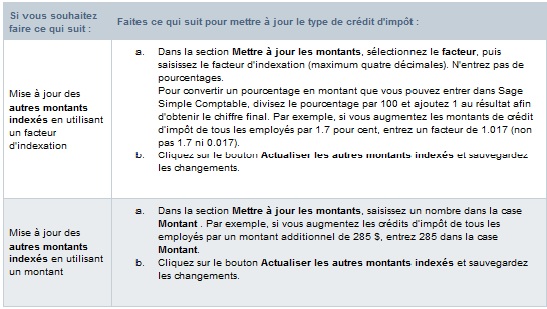
<li>Mettez à jour les <b>Autres montants indexés</b> en choisissant l'une des méthodes suivantes :</li><br /><br />
</ol>
<images>
<img src="/irj/go/km/docs/sageKM/Simple%20Comptable%20de%20Sage/Assets/_FR-pictures/FR-taxupdate2.jpg" />
</images>
<br /><br />
<ol start="6" >
<li>S'il y a lieu, suivez les m&#234;mes instructions  qu'&#224; &#233;tape 5 pour mettre &#224; jour les <b>Montants non index&#233;s</b>.</li> <br /><br />
<li>Cliquez sur <b>Fermer</b>. Sage 50 Comptabilité mettra également à jour les montants de crédits d'impôt provinciaux ou territoriaux à l'onglet Impôts dans les enregistrements des employés.</li>
</ol><br /><br />

    </kba:solution>
    <kba:businessreason>

    </kba:businessreason>
    <kba:messages>

    </kba:messages>
  </kba:details>
</kba:kbarticle>