Attention spéciale ou Avertissements
Aucun

Description :
• Comment exporter puis importer la liste des stocks et services dans mon nouveau fichier
de Sage 50 ?
• Comment transférer la liste des stocks et services dans un nouveau fichier d'entreprise ?
Solution :
L’exportation puis l’importation de l’inventaire dans un nouveau fichier de
Sage 50 est un processus à 3 étapes :
- Exporter la liste des stocks et services de l’inventaire dans un fichier CSV.
- Modifier le fichier CSV pour qu’il corresponde au format d’importation de
Sage 50.
- Importer le fichier CSV dans le nouveau fichier d’entreprise de Sage 50.
NB:Nous vous recommandons d’effectuer une modification de votre courante configuration de votre système d’exploitation avant de suivre les étapes de la procédure ci-dessous. Vous pourrez retourner à votre configuration initiale suite à l’importation des données.
Dans le Panneau de configuration de Windows (via le menu Démarrer) veuillez double-cliquer sur Options régionales et linguistiques. Cliquez sur le bouton Personnaliser à droite de la configuration Français (Canada). Le champ séparateur de liste doit être configuré à « , » (virgule) et non pas « ; » (point-virgule). Effectuez le changement en cliquant sur Appliquer puis sur OK. Ces modifications assurent la bonne lisibilité des données par
Sage 50 depuis le fichier d’import.
Instructions détaillées sur le transfert des stocks et services de l’inventaire :
Partie I : Exportation de la liste des stocks et services de l’inventaire dans un fichier CSV :
- Si vous avez un autre programme comptable différent de Sage 50, alors affichez le rapport de la liste des stocks et services puis exportez vers Microsoft Excel et suivez les instructions de la Partie II : Modifier le fichier CSV.
- Sinon à partir de la fenêtre principale de Sage 50, cliquez sur le menu Fichier, Importer/Exporter et Exporter des Enregistrements.... Sélectionnez Exporter
enregistrements format d’importation Sage 50 puis cliquez Suivant :
- La fenêtre du type d’enregistrement à exporter apparaitra. Cliquez sur le bouton Stocks & Services , entrez un nom de fichier et un emplacement (ou bien utilisez le bouton Parcourir) puis cliquez sur Suivant.
- Il suffit de sélectionner les articles de l’inventaire que vous voulez exporter (stocks et services). Les articles sont classés en 2 types : stocks et services. Cliquez sur le bouton Tous pour sélectionner tous les articles de la liste ou bien cochez la première colonne en face des articles à exporter. Une fois votre sélection terminée, cliquez sur Suivant.
- Cliquez sur Ok sur le message ci-dessous.
- Le fichier d'exportation est ensuite généré.
- Vérifiez juste que les articles ont bien été exporté correctement et portent la mention a été exporté(e). cliquez sur OK.
- L'assistant d'exportation vous affiche l'emplacement et le nom du fichier exporté. Veuillez noter ces informations et cliquez sur Terminé.
Partie II : Modifier le fichier CSV pour qu’il corresponde au format d’importation de
Sage 50.
- Ouvrez l'application Microsoft Excel.
- Allez dans le menu Fichier, Ouvrir, et ensuite parcourez votre disque pour sélectionner le fichier texte qui a été exporté à l’étape précédente.
- La première ligne du fichier doit contenir un Numéro de Version, un Code Pays et le mot Inventory.
Numéro de Version
Simple Comptable version 2006 Numéro de Version = 13001
Simple Comptable version 2007 Numéro de Version = 14001
Simple Comptable version 2008 Numéro de Version = 15001
Simple Comptable version 2009 Numéro de Version = 16001
Simple Comptable version 2010 Numéro de Version = 17001
Simple Comptable version 2011 Numéro de Version = 18001
Simple Comptable version 2012 Numéro de Version = 19001
Sage 50 - Édition canadienne version 2013 Numéro de Version = 20001
Sage 50 - Édition canadienne version 2014 Numéro de Version = 21001
Sage 50 - Édition canadienne version 2015 Numéro de Version = 22001
Sage 50 - Édition canadienne version 2016 Numéro de Version = 23001
Sage 50 - Édition canadienne version 2017 Numéro de Version = 24001
Code Pays
Si votre Sage 50 est enregistré au :
Canada (Anglais), le code pays est le 1,
É-U le code pays est le 2,
Canada (Français), le code pays est le 3,
Australie, le code pays est le 5,
International, le code pays est le 6.
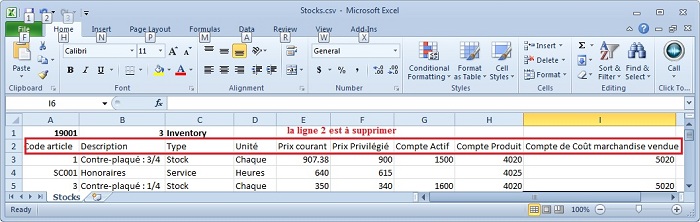
- Pour chaque article de l'inventaire, entrez les informations ci-dessous en respectant les colonnes :
-le code de l’article ou du service de l’inventaire dans la colonne A (jusqu'à 13 caractères sensibles aux majuscules),
-la description de l’article ou du service dans la colonne B (jusqu'à 35 caractères),
-le mot Inventory (pour article de stock) ou Service dans la colonne C,
-l’unité de l’article ou du service dans la colonne D,
-le prix courant dans la colonne E,
-le prix privilégié dans la colonne F,
-le numéro du compte d’Actif associé pour l’article de stock dans la colonne G,
-le numéro du compte de Produits associé dans la colonne H,
-le numéro du compte du Coût des Marchandises Vendues dans la colonne I,
- Enregistrez les modifcations apportées au fichier.
Suivez l’exemple ci-dessous.NB : La deuxième ligne ne doit pas faire partie du fichier d’importation.
Partie III : Importer le fichier CSV dans le nouveau fichier de
Sage 50.
- Dans le menu principal de Sage 50, cliquez sur Fichier, Importer/Exporter, Importer des Enregistrements.
- Dans l’assistant d’importation des enregistrements, choisissez le Format
d’importation de Sage 50 et cliquez sur Suivant.
- Cliquez sur le bouton Sauvegarder pour créer une copie de sauvegarde de l’entreprise avant l’importation. Après avoir effectué votre copie de sauvegarde, cliquez Suivant.
- Cliquez sur le bouton Parcourir à côté de la boîte Stocks, et sélectionnez le fichier pour l'importer dans
Sage 50.
- Cliquez sur Suivant.
- Sage 50 affichera tous les articles et services de l'inventaire qui ont été ajoutés et la raison pour laquelle certains n'ont pas été importés.
- Cliquez sur Terminer.
Cet article concerne-t-il mes produits?
Produits: Sage 50 groupe de produits
Modules: Stocks & Services, Importation et Exportation, Inventaire
Version Applicable: 2008 et postérieures |




